02-镜像烧录
1.RK USB驱动安装
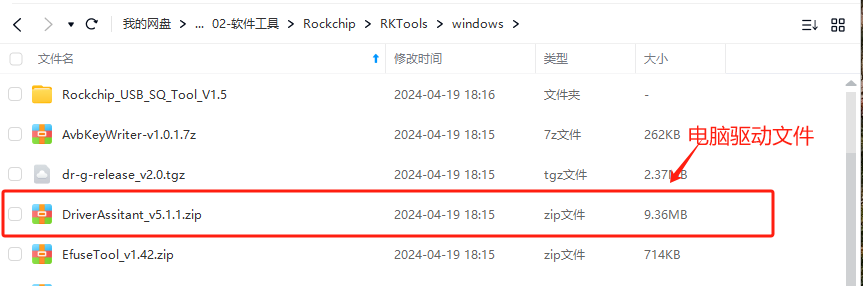
1.百度网盘资料中下载瑞芯微的USB驱动压缩包(DriverAssitant_v5.1.1)
链接:https://pan.baidu.com/s/1nD6d__hYqQhQKyXvVfKoJg
提取码:smcc
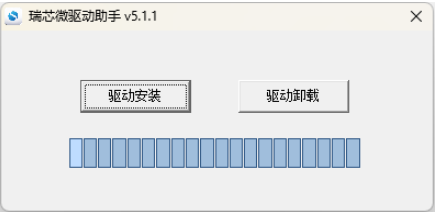
2.解压压缩包后文件夹中点击驱动安装(DriverInstall.exe)
备注
驱动安装路径:ShimetaCC配套网盘资料>02-软件工具>Rockchip>RKTools>windows>DriverAssitant_v5.1.1.zip
2.Android平台 RK 升级工具使用方式
一.单机版升级工具(RKDevTool_Release_v2.84)
链接:https://pan.baidu.com/s/1nD6d__hYqQhQKyXvVfKoJg 提取码:smcc
备注
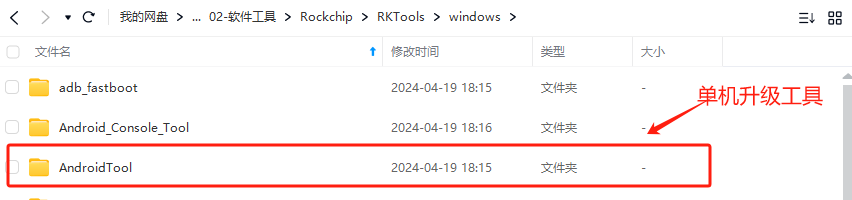
单机升级工具路径:ShimetaCC配套网盘资料>02-软件工具>Rockchip>RKTools>windows>AndroidTool
1、打开升级工具,以管理员身份运行;
2、选择对应的系统固件,一定要是完整的img文件,进行加载;
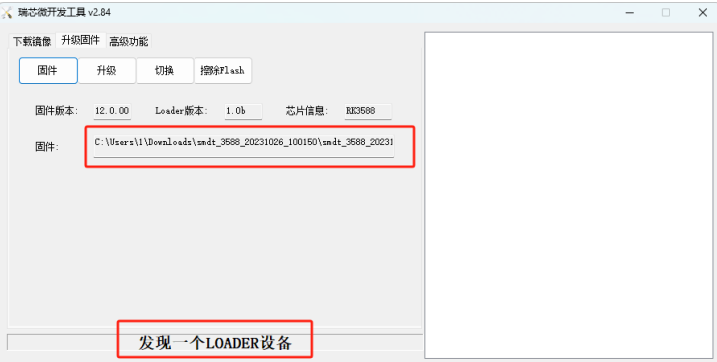
3.使用双公头USB线,一头连接电脑USB口,另一头接到主板OTG-usb口,按住Uboot按键并同时接入12V电源,待升级工具出现“发现一个LQADER设备”后松开Uboot键,再点击‘升级’
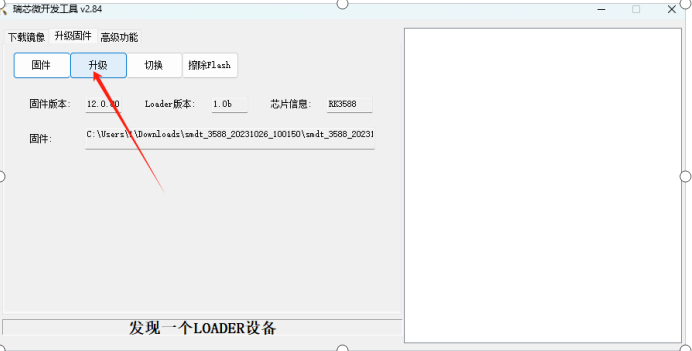
4.升级成功后,过10S左右板卡自动重启,LED灯变蓝色进入开机程序。
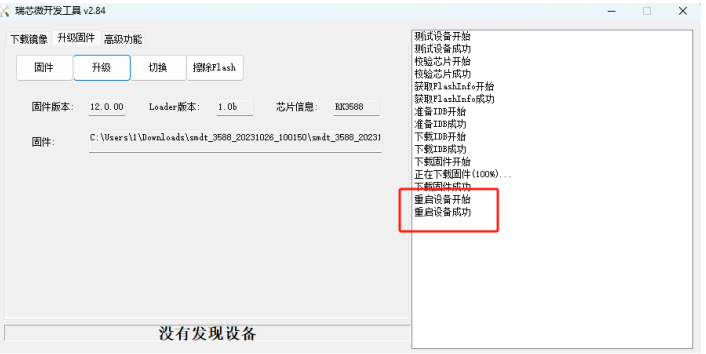
二:FactoryTool批量升级模式
链接:https://pan.baidu.com/s/1nD6d__hYqQhQKyXvVfKoJg 提取码:smcc
备注
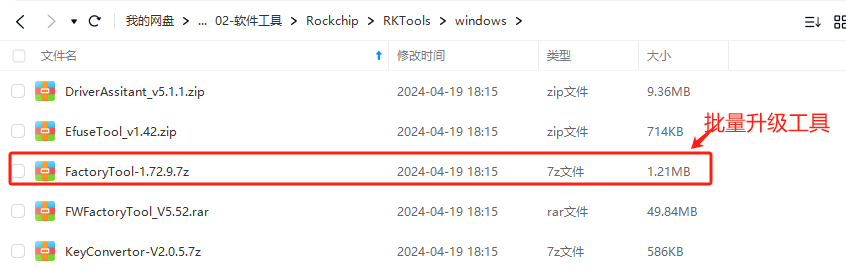
批量升级工具路径:ShimetaCC配套网盘资料>02-软件工具>Rockchip>RKTools>windows>FactoryTool-1.72.9.7z
1.选择对应的系统固件,一定要是完整的img文件,进行加载;
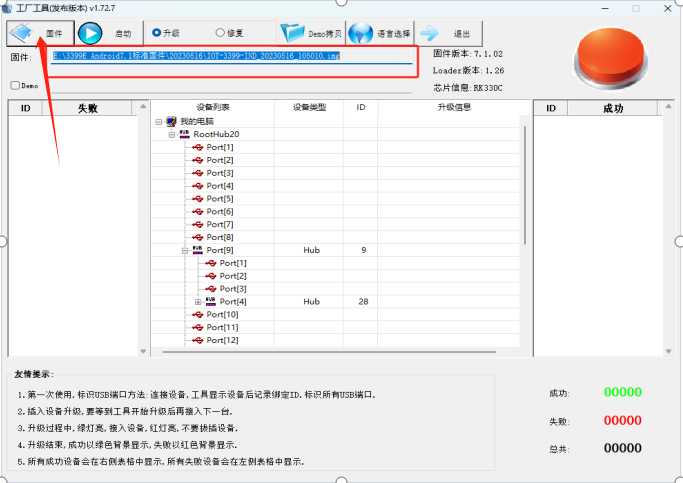
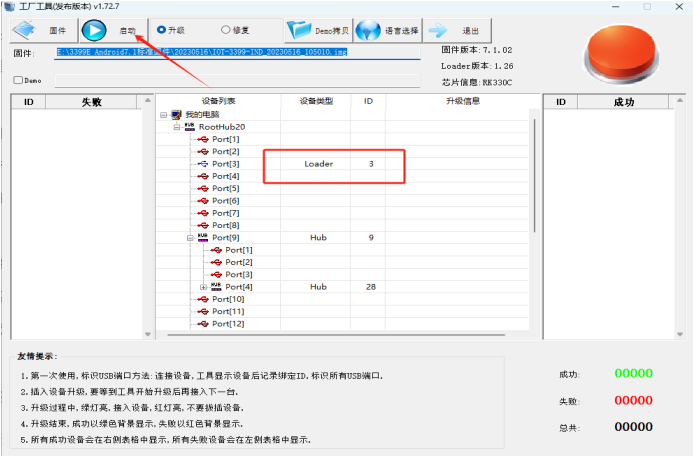
2.使用双公头USB线,一头连接电脑USB口,另一头接到主板OTG-usb口,按住Uboot按键并同时接入12V电源,待设备类型出现Loader后松开uboot键,再点启动,升级过程会有进度显示
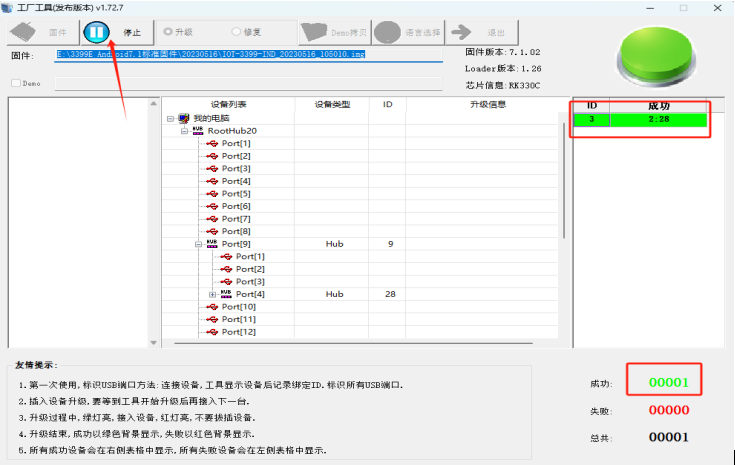
3.升级完后工具右下方会显示成功,后面的数字取决于刷了多少次或者多少台,可同一时间接入多台设备一起升级,右侧会显示刷机所用的是时间,升级完请点击“停止”按钮;
小技巧
Android,Linux,鸿蒙系统的烧录方式一致,具体烧录细节请参考上面介绍